Acceso mediante Credenciales Verificables
Esta guía describe el proceso completo para que una empresa registre a sus empleados en ISBE y estos accedan al Portal mediante su Credencial Verificable (VC) y la app ISBE Wallet.
El proceso tiene dos partes:
- Registro de empleados — acción del administrador en el Portal ISBE.
- Utilización de la app ISBE Wallet — acción del empleado en su móvil y en el Portal.
1. Registro de empleados
Paso 1. Acceso a la sección "Credenciales"
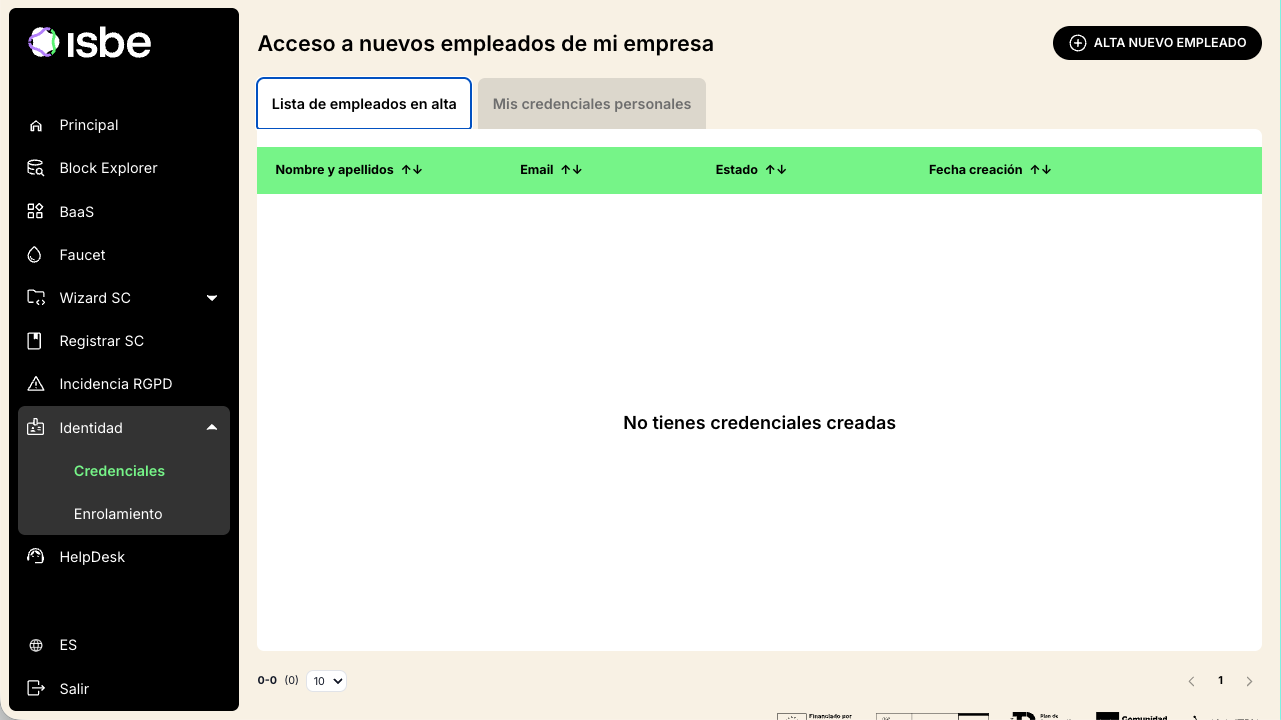
Desde el menú lateral del Portal ISBE, acceda a: Identidad → Credenciales.
Se mostrará la pantalla "Acceso a nuevos empleados de mi empresa", con la pestaña "Lista de empleados en alta". Para iniciar el alta de un empleado, pulse el botón "ALTA NUEVO EMPLEADO".
Paso 2. Introducción de datos del empleado
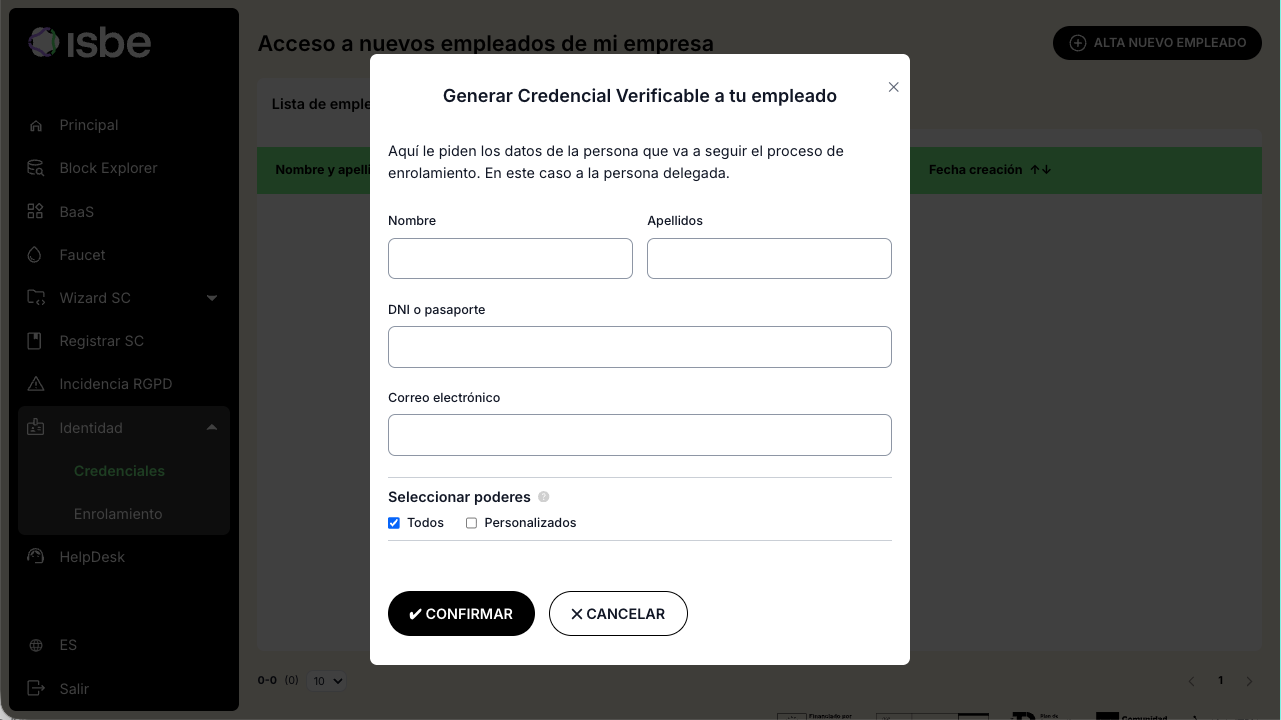
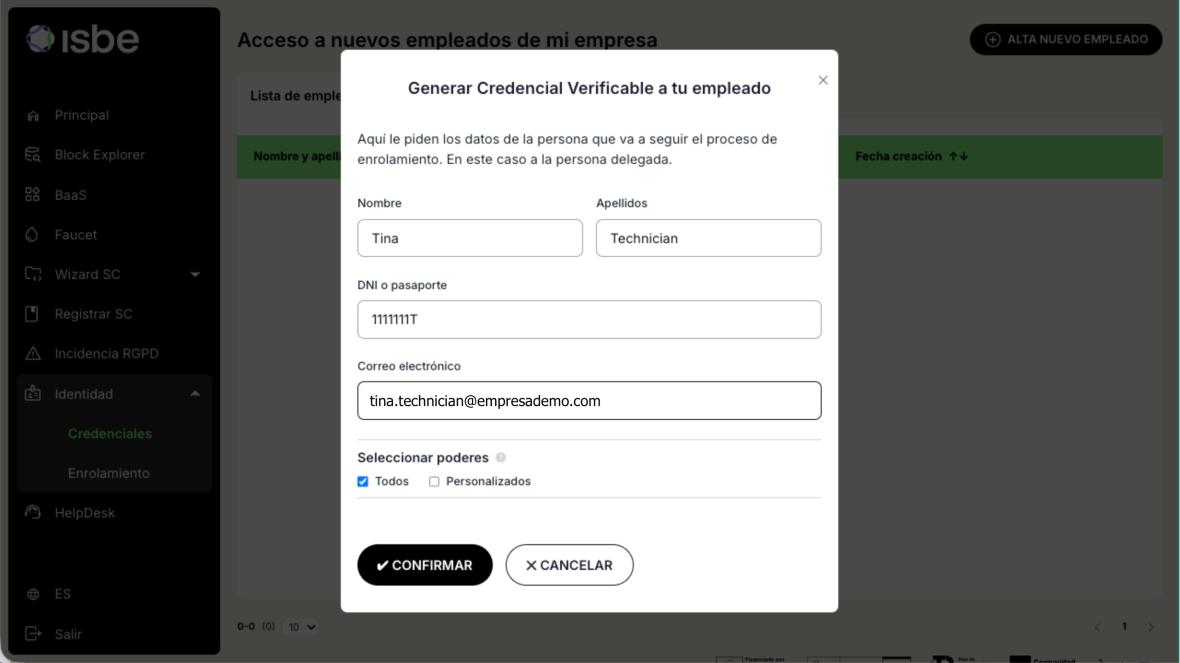
Se abrirá una ventana emergente titulada "Generar Credencial Verificable a tu empleado". Cumplimente los datos del empleado que va a realizar el proceso de enrolamiento (persona delegada):
- Nombre
- Apellidos
- DNI o pasaporte
- Correo electrónico (el empleado recibirá aquí las instrucciones y el código QR)
Paso 3. Selección de poderes (permisos)
En la sección "Seleccionar poderes", elija cómo se asignarán los permisos del empleado:
- "Todos": asigna automáticamente todos los poderes disponibles.
- "Personalizados": permite seleccionar manualmente los permisos. Marque únicamente los módulos que necesite el empleado (por ejemplo, Helpdesk, Faucet, Wizard, Tokenization, Identity, Enrollment, etc.).
Una vez revisados los datos y permisos, pulse "CONFIRMAR".
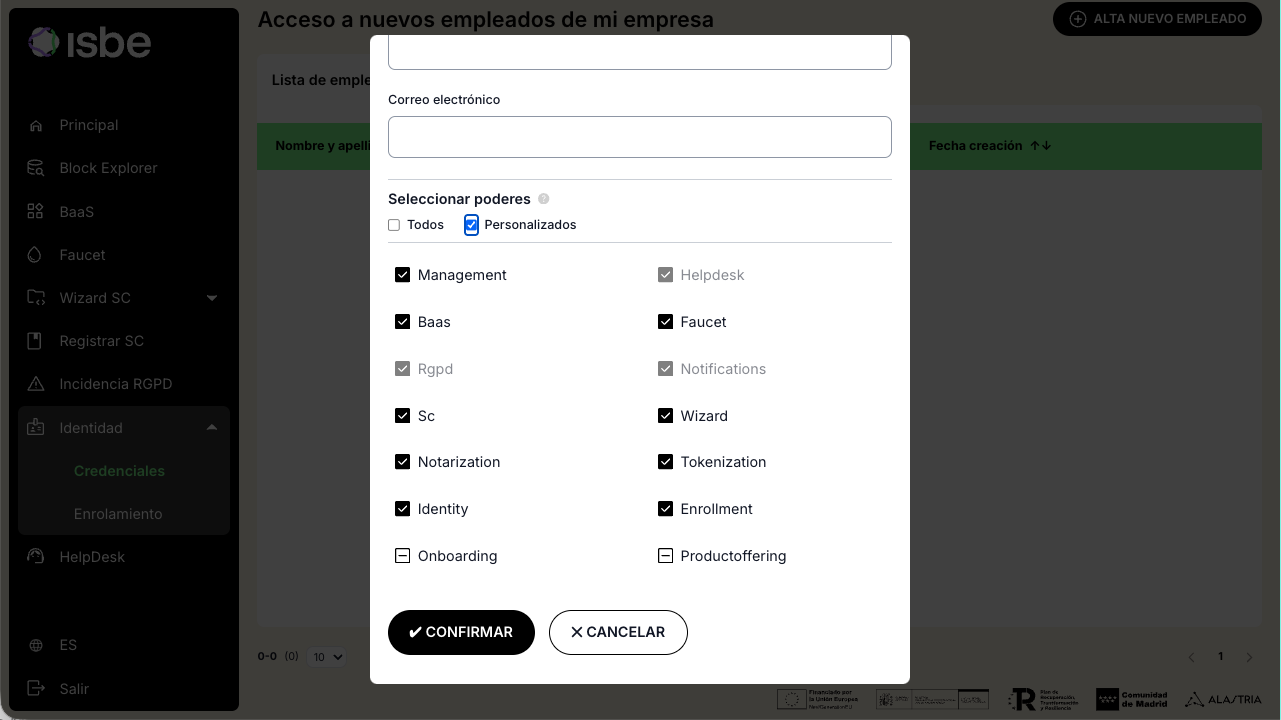
Paso 4. Confirmación y emisión de la Credencial Verificable
El sistema generará y emitirá la Credencial Verificable para ese empleado. Si el proceso finaliza correctamente, aparecerá un mensaje de confirmación indicando que el empleado ha sido creado y que la credencial se ha emitido correctamente. Pulse "Aceptar" para cerrar el aviso.
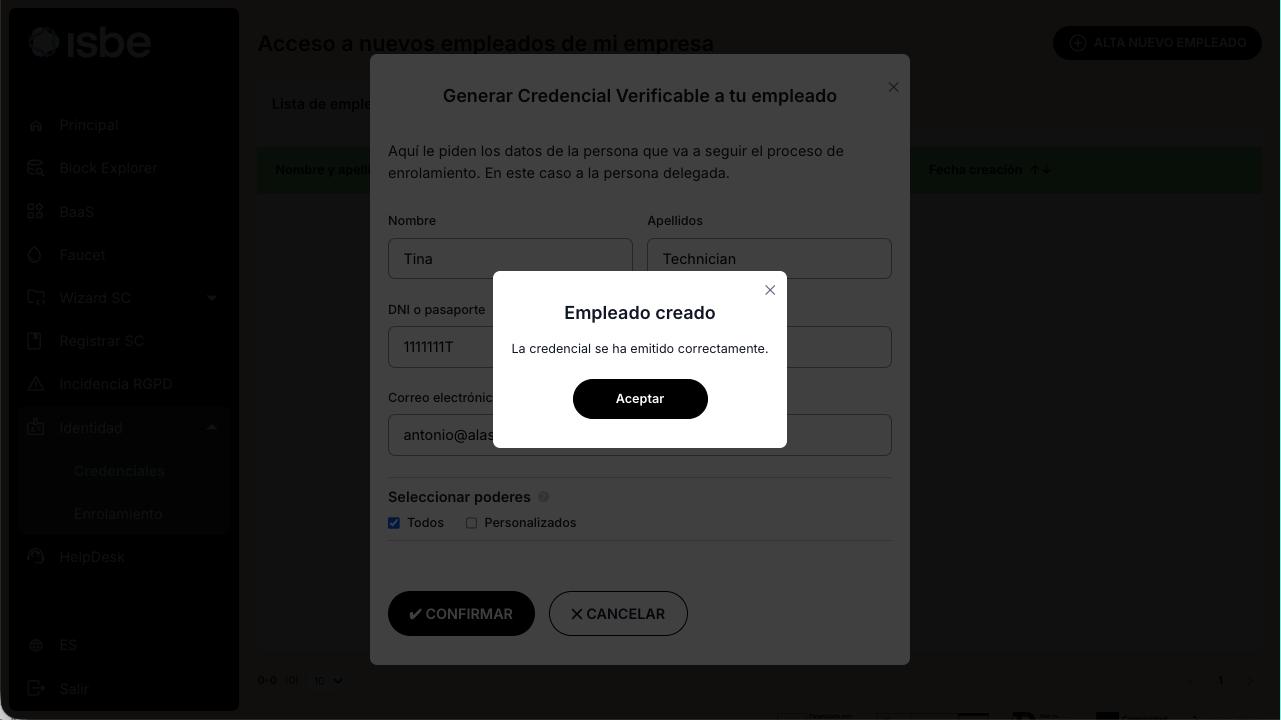
Tras estos pasos:
- El empleado queda dado de alta en ISBE.
- La Credencial Verificable queda emitida.
- El empleado recibirá un correo con instrucciones y un código QR para cargar la credencial en ISBE Wallet.
2. Utilización de la app ISBE Wallet
Paso 1. Recepción del correo de bienvenida
El empleado recibirá un correo de ISBE con las instrucciones de acceso y un apartado "¿Qué necesitas hacer?" que incluye un código QR.
Realice el proceso lo antes posible; el código QR tiene una validez limitada.
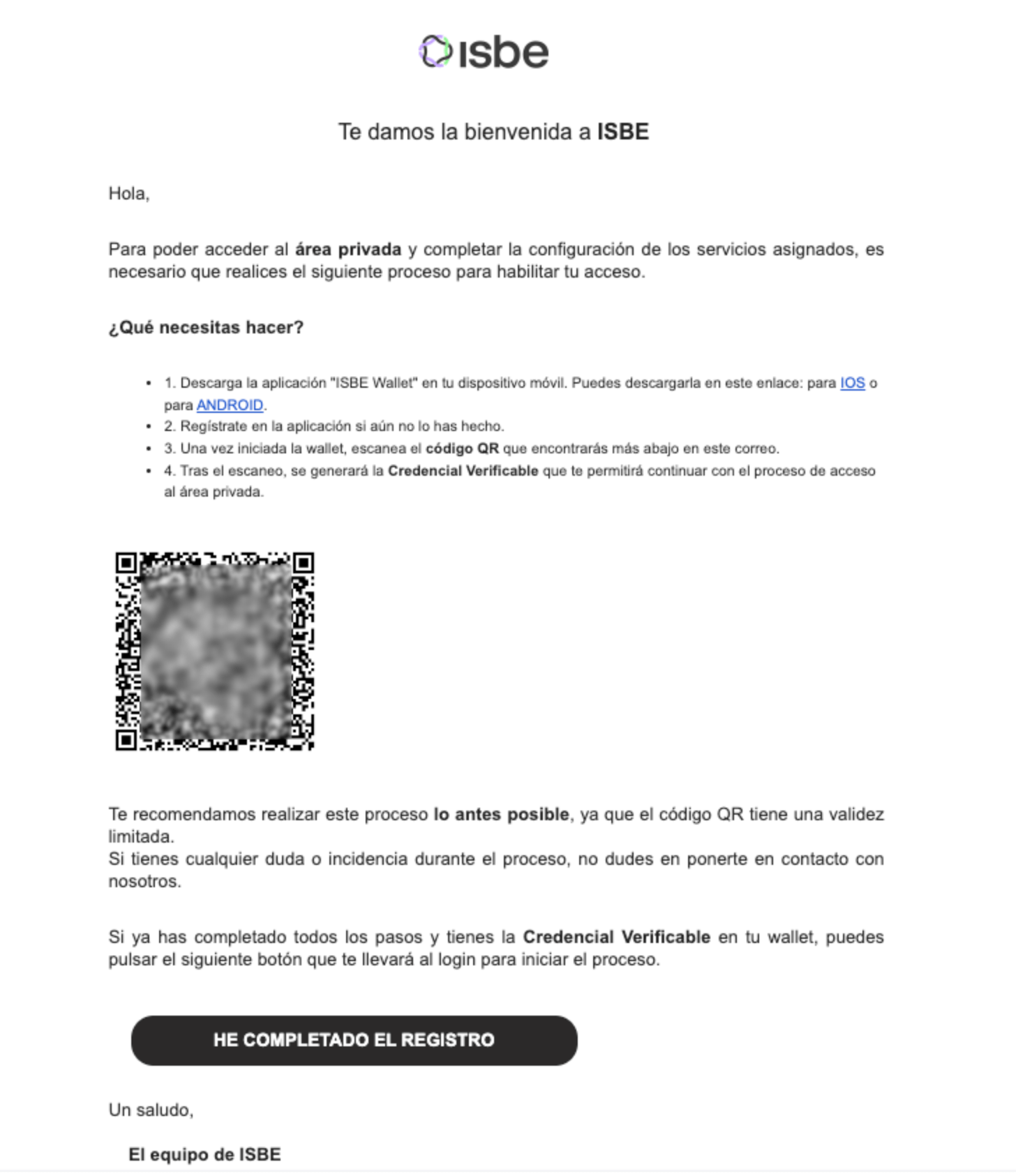
Paso 2. Instalación de la app ISBE Wallet
En el móvil del empleado, descargue y abra la aplicación ISBE Wallet (disponible para iOS y Android).
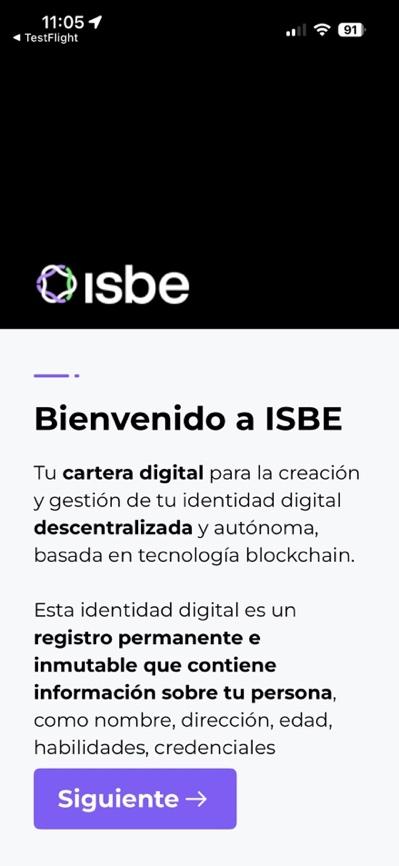
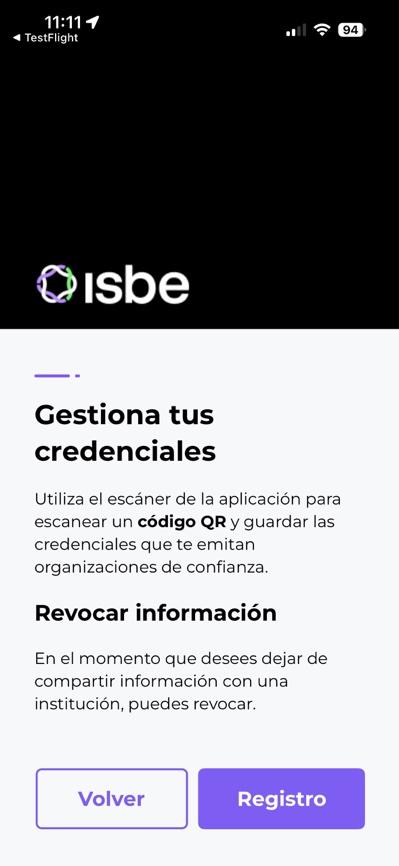
Paso 3. Registro o acceso en la Wallet
Dentro de la app, si es la primera vez, el empleado debe registrarse en ISBE Wallet siguiendo el asistente de la propia app.
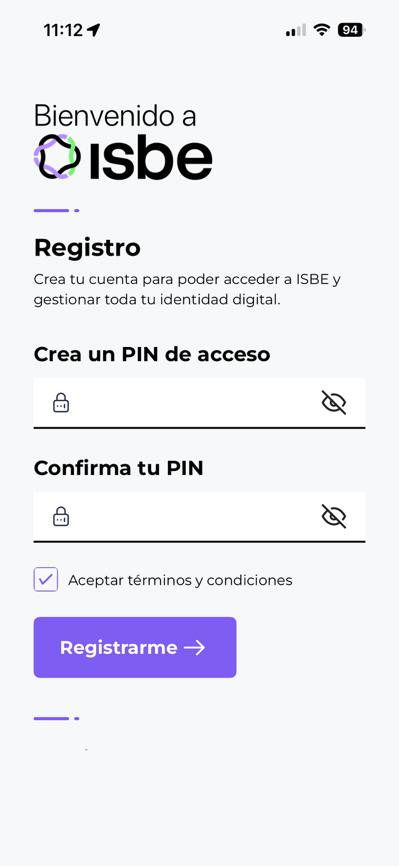
Paso 4. Creación del PIN de seguridad
La aplicación solicitará la creación de un PIN de seguridad para proteger el acceso:
- Introduzca un PIN numérico seguro.
- Confirme el PIN repitiéndolo en el segundo campo.
- Marque "Aceptar términos y condiciones" y pulse "Registrarme".
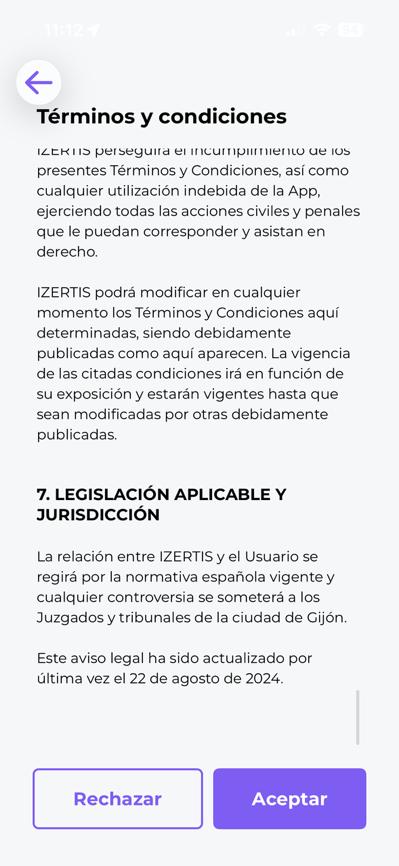
Paso 5. Aceptación de términos y condiciones
La aplicación mostrará los Términos y Condiciones de uso de ISBE Wallet. Esta aceptación es obligatoria para poder almacenar la Credencial Verificable. Lea el contenido hasta el final y pulse "Aceptar".
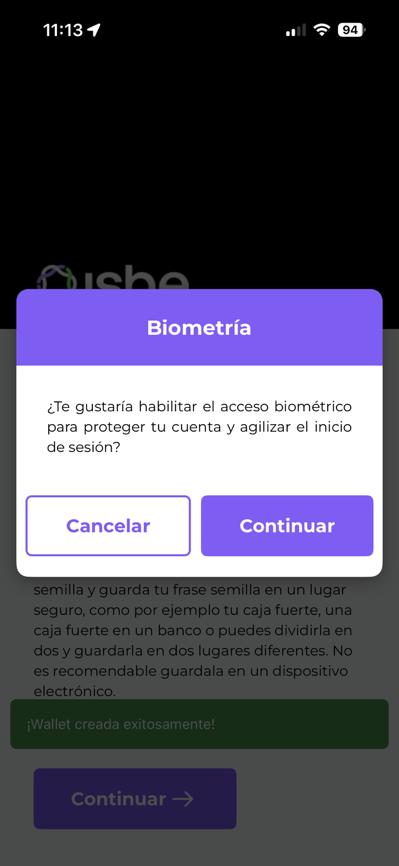
Paso 6. Activación de biometría
Si el dispositivo dispone de biometría (huella dactilar o reconocimiento facial), la aplicación ofrecerá activarla para acceder de forma rápida y autorizar operaciones sin PIN manual. Pulse "Continuar" para activarla, o "Cancelar" para omitir este paso.
Paso 7. Finalización de la configuración
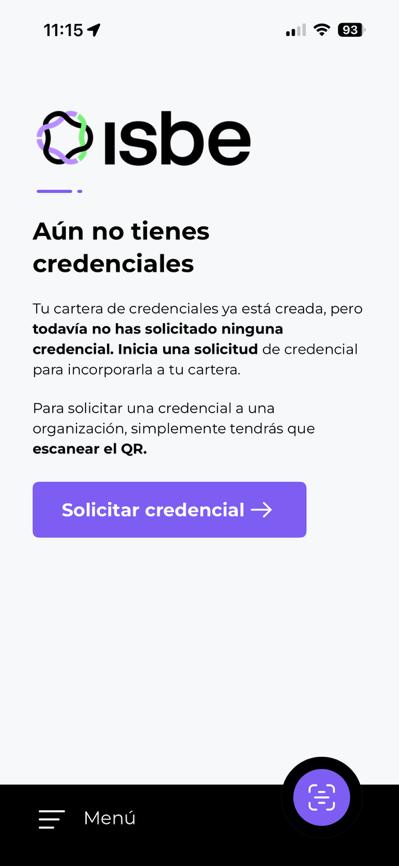
Una vez configurado ISBE Wallet, pulse "Solicitar Credencial". Se abrirá la cámara del dispositivo para escanear el código QR recibido por email.
Paso 8. Solicitud de credencial
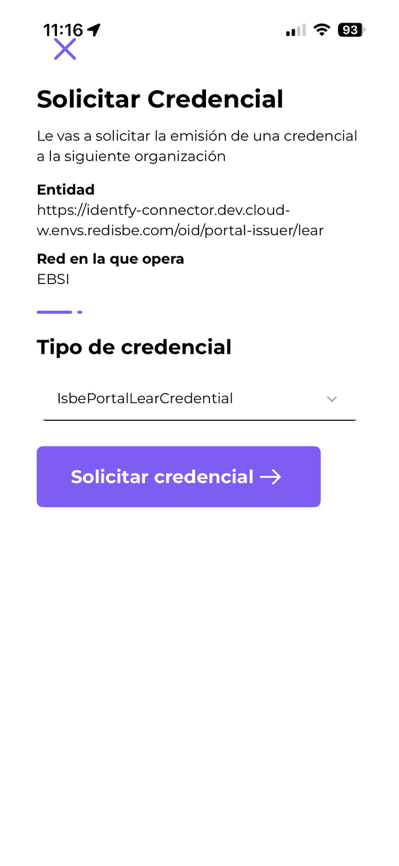
Tras escanear el QR, pulse "Solicitar Credencial" para iniciar la obtención de la Credencial Verificable.
Paso 9. Credencial obtenida
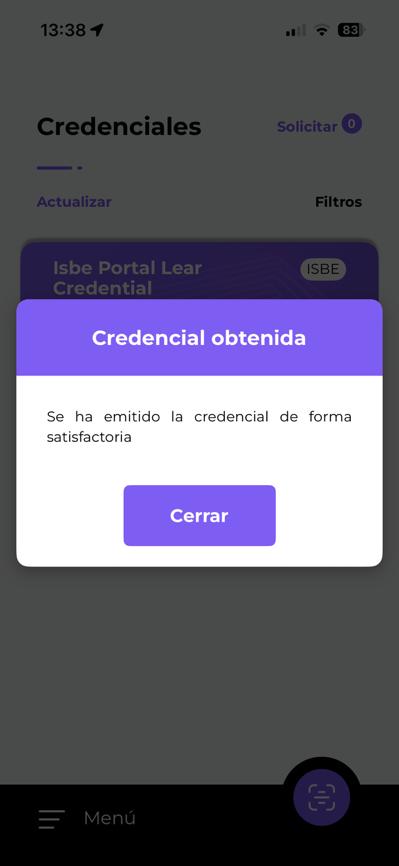
La Credencial Verificable ya está disponible en la ISBE Wallet. Pulse "Cerrar" para continuar.
Paso 10. Lista de Credenciales
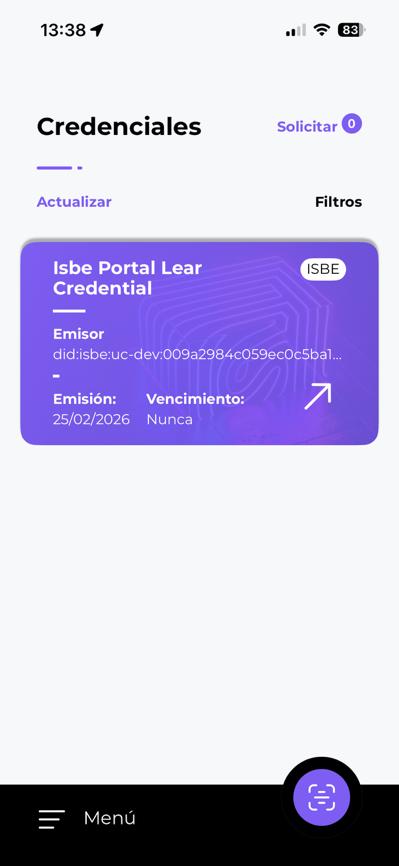
La nueva credencial es visible en el listado de credenciales de la app. Puede pulsar sobre ella para revisar su contenido.
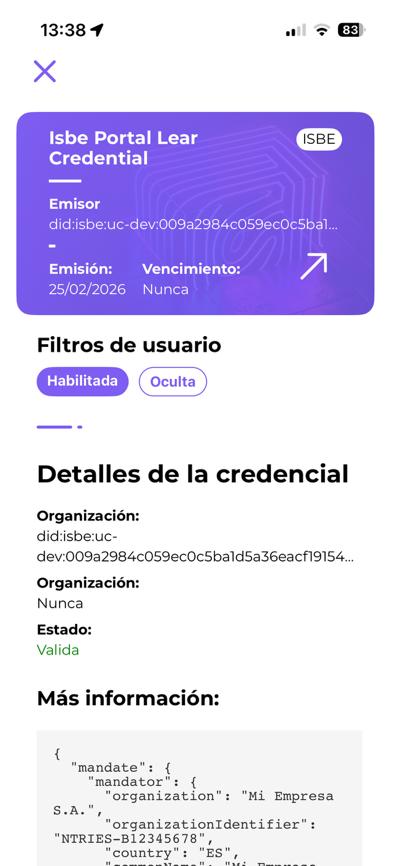
Paso 11. Ficha de Credencial
Desde aquí puede visualizar todos los detalles de su Credencial. Cierre esta ventana con la "X" de la parte superior izquierda.
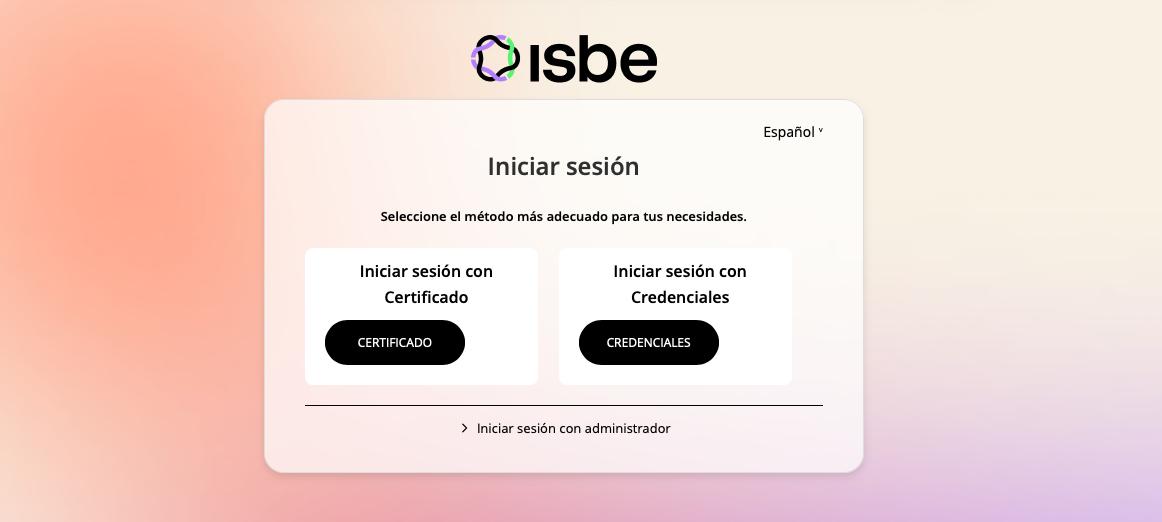
Paso 12. Acceso al Portal mediante su nueva Credencial
En la pantalla de acceso del Portal ISBE encontrará la opción para autenticarse mediante Credencial Verificable. Pulse el botón "Credenciales".
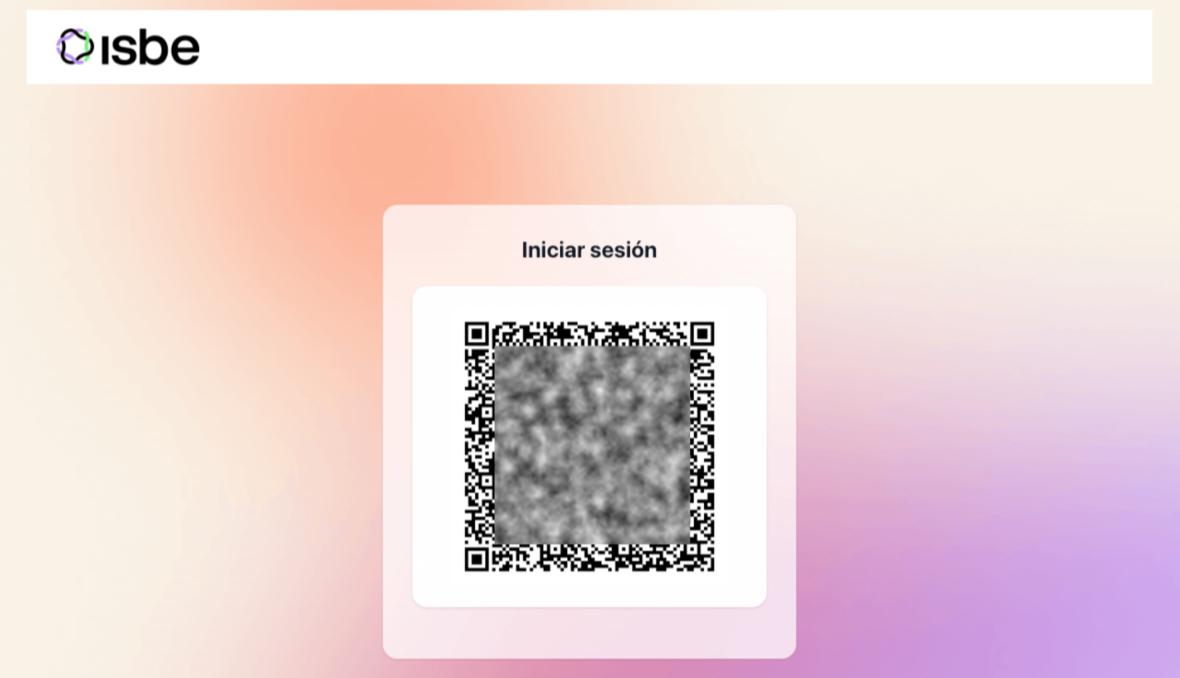
Paso 13. Visualización del QR de Acceso
La pantalla muestra un QR que deberá escanear con su app ISBE Wallet.
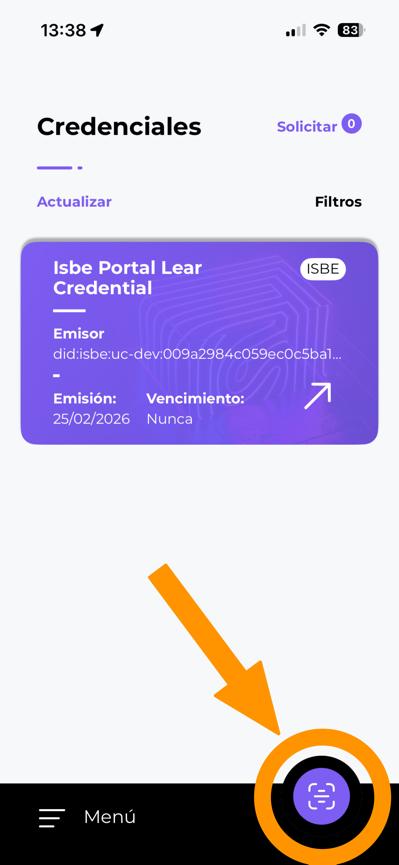
Paso 14. Escaneado del QR
Utilice el icono de escaneado de QR en la app para abrir la cámara. Escanee el QR mostrado en la pantalla anterior.
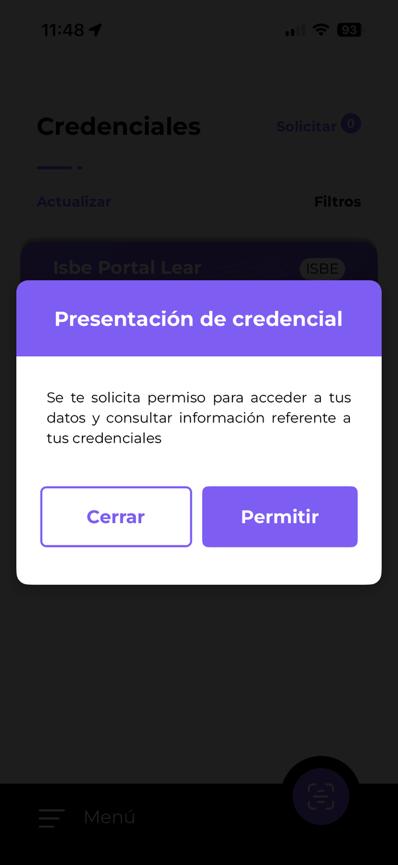
Paso 15. Presentación de credencial
La aplicación muestra la solicitud de permiso para acceder a las credenciales. Pulse "Permitir".
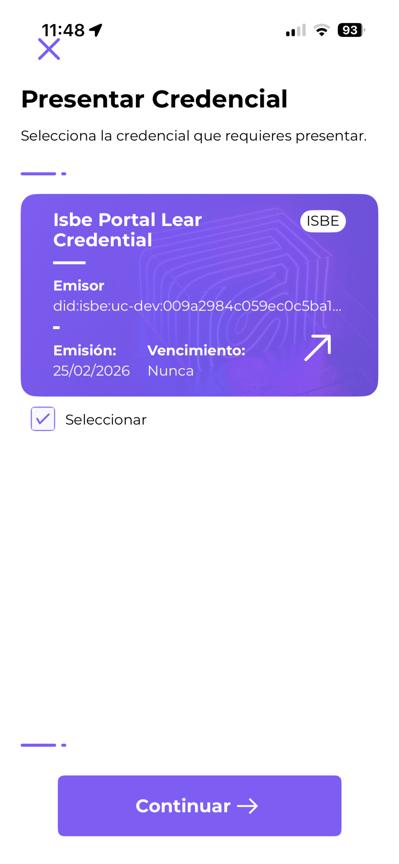
Paso 16. Selección de la Credencial a presentar
Seleccione la Credencial concedida en los pasos anteriores y pulse "Continuar".
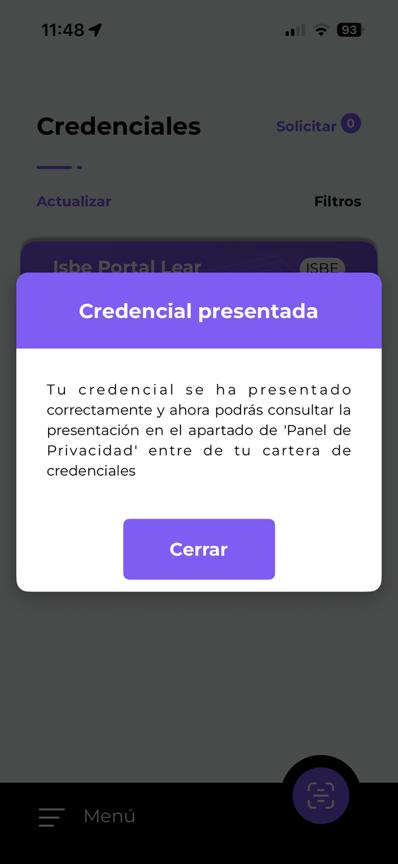
Paso 17. Confirmación de Credencial presentada
La aplicación informa que la Credencial ha sido presentada correctamente. Ya puede volver a la página del Portal para completar su acceso. Pulse "Cerrar".
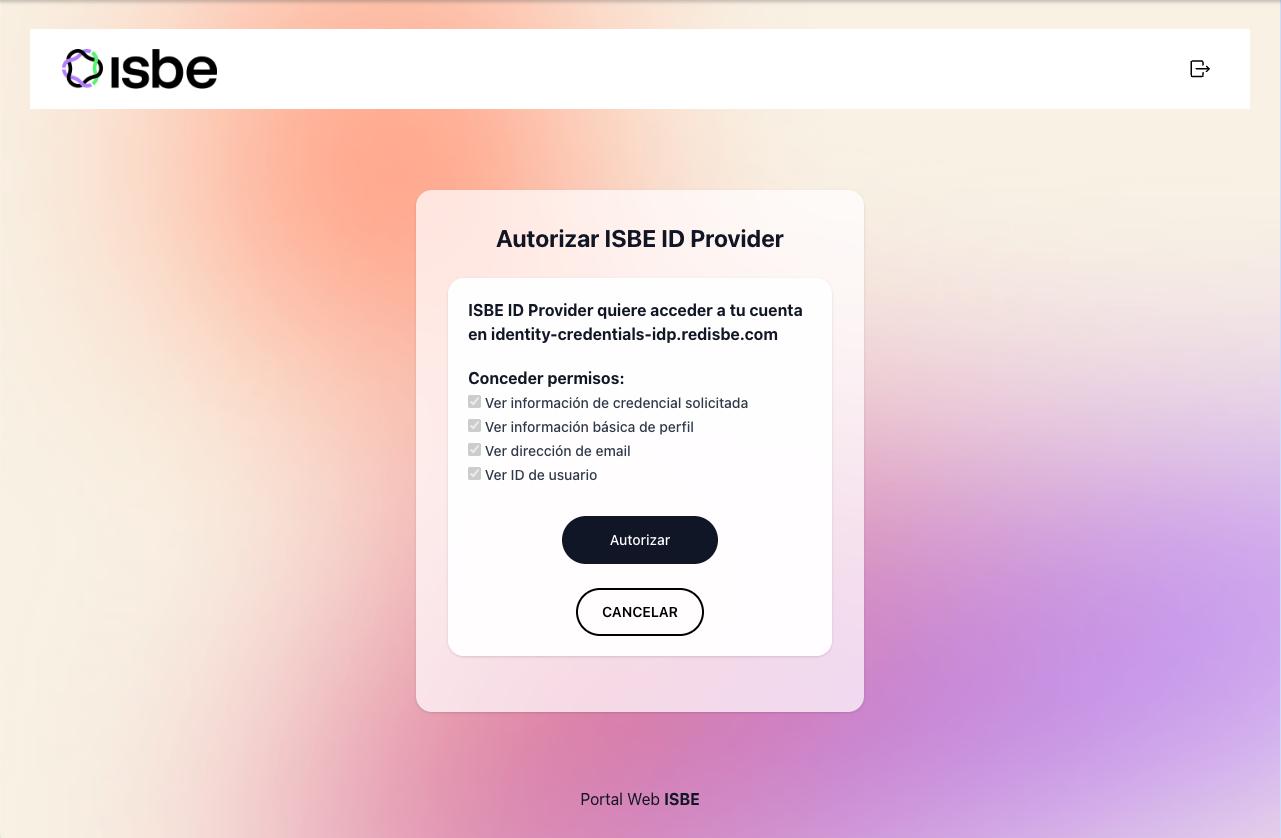
Paso 18. Acceso a la página de bienvenida del Portal ISBE
El sistema revisa su Credencial Verificable y solicita autorización para leer los campos requeridos por el Portal ISBE. Pulse el botón "Autorizar".
Paso 19. Acceso a la página de bienvenida del Portal ISBE
El sistema valida su Credencial Verificable con los permisos concedidos y le permite el acceso al Portal ISBE, en el que podrá utilizar los servicios correspondientes a los permisos asignados por el Administrador de su empresa.
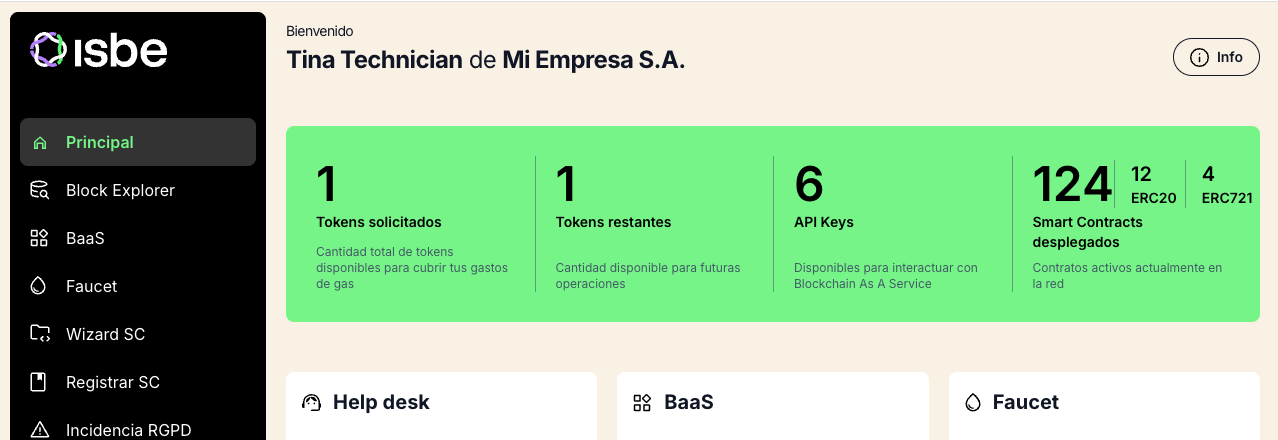
Paso 20. Revisión del acceso
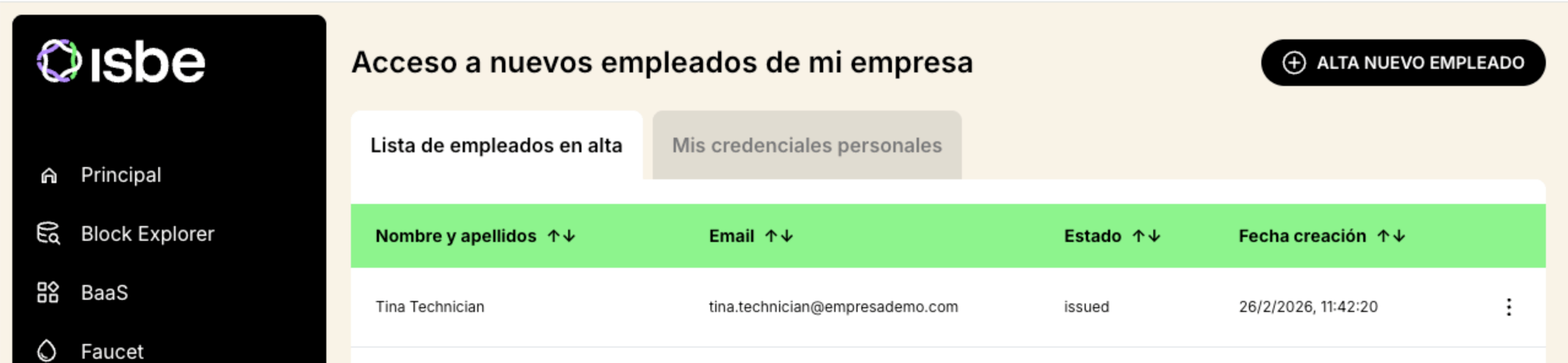
Desde la sección Credenciales del Portal, en la pantalla "Acceso a nuevos empleados de mi empresa", se puede verificar el acceso del empleado al sistema.